

أندرويد
#تغيير_خلفية_الآيفون
#اختصارات_آبل
كيفية تغيير خلفية الآيفون تلقائيًا حسب الوقت من اليوم
إذا كنت ترغب في إضافة لمسة جمالية إلى جهاز iPhone الخاص بك، يمكنك تغيير خلفية الشاشة تلقائيًا بناءً على الوقت من اليوم. هذه الميزة ليست فقط ممتعة، بل تضيف أيضًا شعورًا بالتجديد والتغيير.
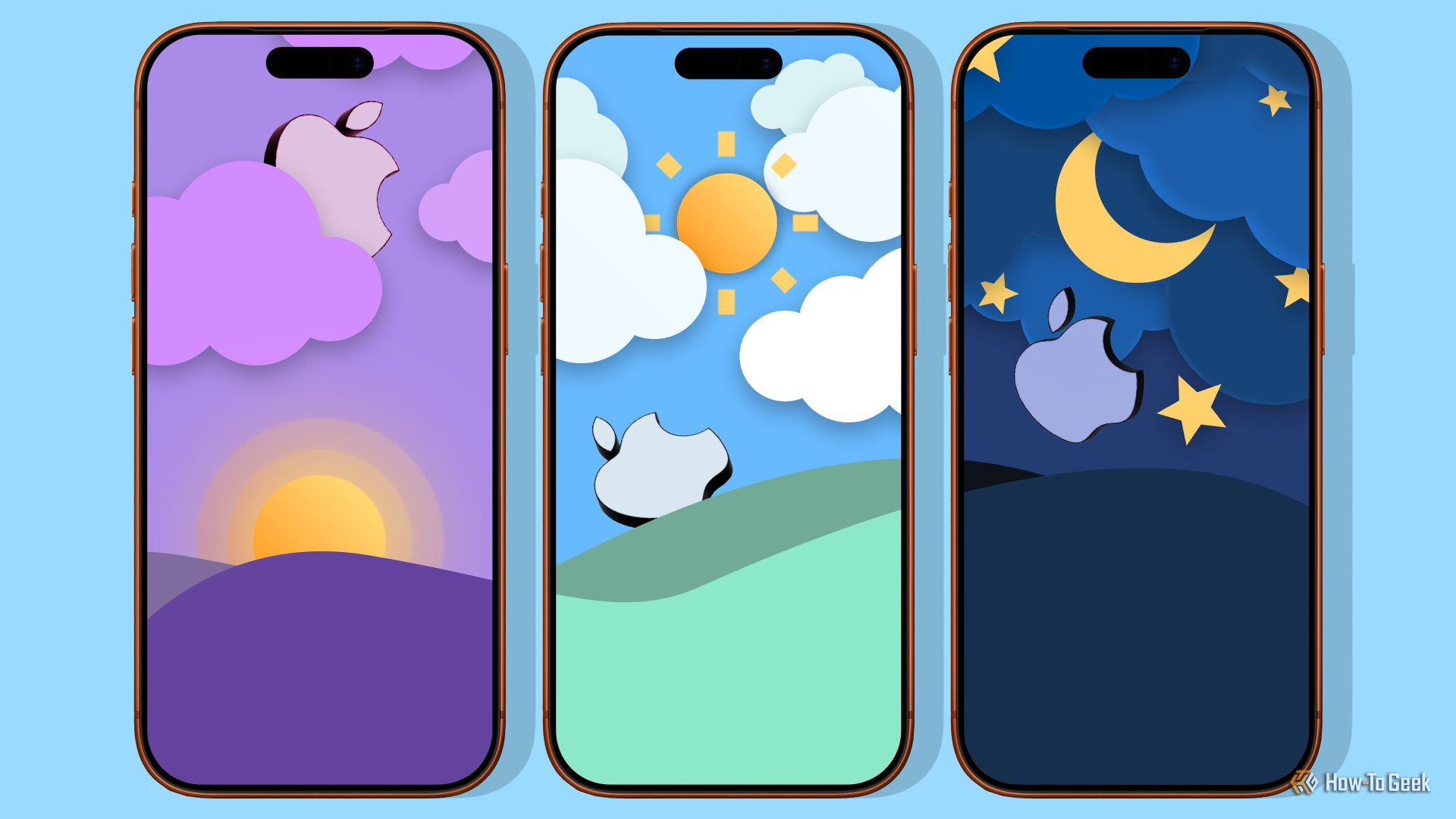
يمكنك إعداد خلفيات مختلفة لتظهر في أوقات مختلفة، مثل غروب الشمس، أو السماء الصافية، أو حتى ليلاً. ستساعدك هذه الخطوات على تحقيق ذلك بسهولة.
اختصارات آبل تتولى الأمور الصعبة
في عام 2018، أصدرت آبل نظام iOS 12 مع ميزة الاختصارات، التي جاءت من تطبيق Workflow الذي استحوذت عليه الشركة. الآن، بعد سبع سنوات، أصبحت الاختصارات قوية للغاية ومتكاملة بشكل عميق داخل نظام آبل البيئي.
إذا كنت ترغب في تغيير خلفية هاتفك تلقائيًا في وقت معين من اليوم، فإن الاختصارات ستكون خيارك الأفضل. نظرًا لأنها مدمجة بشكل أصلي داخل نظام التشغيل، يمكنها الوصول بسهولة إلى خلفيتك وتغييرها وفق جدول زمني دون الحاجة للقلق بشأن إدارة مهام الخلفية العدوانية من آبل التي قد تقتل الخدمة.





كيفية إنشاء اختصار لتغيير خلفيتك في وقت معين كل يوم
للبدء، ستحتاج إلى إنشاء اختصار جديد وإعطائه اسمًا فريدًا، ربما "خلفية الصباح". بعد ذلك، أضف إجراء "البحث عن الصور" إلى اختصارك في الأعلى.
ستحتاج إلى اختيار الألبوم الذي ترغب في سحب الصور منه هنا، وتعيين أي فلاتر أخرى تريدها. بمجرد أن تكون جميع الفلاتر مضبوطة، تأكد من اختيار عشوائي لترتيب الصور، ثم قم بتفعيل خيار "الحد" واضبطه للحصول على عنصر واحد فقط.
بمجرد أن يكون لديك إجراء "البحث عن الصور" جاهزًا، أضف إجراء "تعيين الخلفية". هنا، ستحتاج إلى إخبارها بتعيين خلفيتك إلى الصور إما لشاشة القفل والشاشة الرئيسية معًا، أو لأحدهما فقط. لكن هذا ليس نهاية الإعداد، لذا لا تضغط على حفظ بعد.
بعد ذلك، تحتاج إلى النقر على الأيقونة الصغيرة في نهاية إجراء "تعيين الخلفية". في هذه القائمة المنسدلة الصغيرة، هناك بعض الخيارات. يمكنك اختيار ما تفعله هنا، لكنك ستحتاج إلى تعطيل "عرض المعاينة"، وإلا، عند تنفيذ هذا الإجراء، ستظهر نافذة منبثقة لتأكيد تعيين الخلفية.
الآن، إذا كنت ترغب في خلفية مختلفة في وقت مختلف من اليوم، هناك طريقتان هنا. يمكنك إما استخدام نفس الاختصار مع أتمتة أخرى في وقت مختلف من اليوم، مما سيعطيك صورة من نفس الألبوم. أو، يمكنك تكرار الاختصار وتغيير الألبوم الذي تسحب منه وتعيين ذلك لأتمتة مختلفة لوقت مختلف من اليوم.
إذا كنت ترغب في صور محددة، ستحتاج إلى ألبومات فريدة لكل صورة
المشكلة الوحيدة التي واجهتها مع هذه الطريقة في تعيين خلفيتي هي أن الاختصارات تختار صورة عشوائية من ذلك الألبوم ولا توجد طريقة لإخبارها باختيار صورة معينة فقط. لذا، إذا كنت ترغب في استخدام خلفية معينة في وقت معين من اليوم، يجب عليك إنشاء ألبوم فريد يحتوي على صورة واحدة فقط.
هذه طريقة غير تقليدية بعض الشيء، لكنها للأسف الطريقة الوحيدة للقيام بذلك إذا كنت تستخدم الاختصارات. ومع ذلك، إذا كنت ترغب فقط في تغيير الخلفية إلى صورة ثابتة في أوقات معينة من اليوم، يمكنك استخدام أوضاع التركيز لذلك.
ببساطة، قم بتعيين خلفية لوضع التركيز ثم قم بتعيين جدول لذلك الوضع. الآن، كلما تم تفعيل وضع التركيز هذا، ستتغير خلفيتك.
في النهاية، يمكنك الاستمتاع بتجربة فريدة مع خلفيات آيفون الخاصة بك، حيث تتغير تلقائيًا وفقًا لوقت اليوم. هذه الميزة تضيف لمسة من التجديد والابتكار إلى جهازك، مما يجعل كل لحظة مميزة.





التعليقات 0
سجل دخولك لإضافة تعليق
لا توجد تعليقات بعد. كن أول من يعلق!