

البرمجة
#Raspberry_Pi
#إعدادات_Raspberry_Pi
8 إعدادات مفيدة يمكنك تغييرها في Raspberry Pi
يعتبر Raspberry Pi جهاز كمبيوتر مثل أي جهاز آخر، حيث يحتوي على نظام تشغيل كامل في شكل Raspberry Pi OS المليء بالخيارات. سواء كنت جديدًا على عالم أجهزة الكمبيوتر ذات اللوحة الواحدة أو تبحث عن نقاط عمياء قد تكون فاتتك، إليك بعض الإعدادات التي يجب أن تفكر في تغييرها وكيفية القيام بذلك.
قم بإجراء هذه التغييرات باستخدام أداة تكوين برامج Raspberry Pi
يمكن تغيير جميع هذه الإعدادات باستخدام أداة التكوين المدمجة، سواء كنت تستخدم Raspberry Pi OS في وضع سطح المكتب أو تقوم بالتمهيد مباشرة إلى سطر الأوامر. للقيام بذلك، افتح نافذة Terminal جديدة (في وضع سطح المكتب) وأدخل الأمر التالي:
sudo raspi-config
من هنا، استخدم مفاتيح الأسهم للتنقل في القائمة. عند الانتهاء، اختر "إنهاء" من القائمة الرئيسية لحفظ وتطبيق تغييراتك.
قم بتشغيل أو إيقاف تشغيل إيقاف الشاشة
خيارات النظام > إيقاف الشاشة
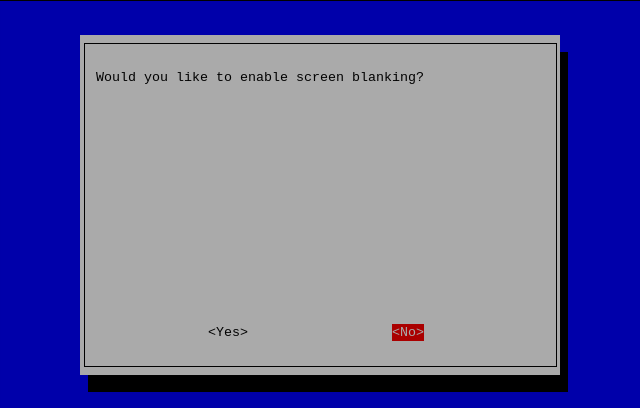
تحدد ميزة إيقاف الشاشة ما إذا كان يجب على Raspberry Pi التوقف عن إرسال إشارة الفيديو إلى الشاشة المتصلة به. بالنسبة لمعظم أجهزة الكمبيوتر، يُعتبر هذا إعدادًا طبيعيًا يجب تفعيله، لكن الأمر ليس كذلك بالنسبة لـ Pi. إذا كنت تستخدم Pi لتشغيل لوحة معلومات أو إطار صور يجب أن يبقى دائمًا قيد التشغيل، فمن المحتمل أنك تريد إيقاف تشغيل إيقاف الشاشة.
يمكنك أيضًا تغيير الوقت باستخدام الأمر xset s [value]، حيث [value] هو الوقت بالثواني. القيمة الافتراضية هي 600 (10 دقائق)، ويمكنك رؤية إعدادك الحالي عن طريق إدخال xset q.
قم بتغيير كلمة المرور الافتراضية الخاصة بك
خيارات النظام > كلمة المرور

قمت بتعيين كلمة مرور Raspberry Pi الخاصة بك عند إنشاء الصورة، على الرغم من أن الإصدارات القديمة استخدمت الافتراضات "pi" و"raspberry" كاسم مستخدم وكلمة مرور. إذا كنت بحاجة إلى تغييرها في أي وقت، فهذا هو المكان الذي يمكنك فيه القيام بذلك للحساب الحالي.
قم بتغيير اسم المضيف الخاص بك
خيارات النظام > اسم المضيف

اسم المضيف هو ما يستخدمه Raspberry Pi للتعرف على نفسه في الشبكة. قد ترغب في تغييره إذا كان لديك عدة وحدات Raspberry Pi أو إذا كنت تبني مشروع Pi لهدف محدد وترغب في التعرف عليه بسهولة أكبر على الشبكة.
القيمة الافتراضية هنا هي raspberrypi (بالطبع)، ولكن يمكنك اختيار اسم آخر باستخدام الحروف من A إلى Z (غير حساسة لحالة الأحرف)، والأرقام، والشرطات (لكن ليس في البداية).
قم بتمكين SSH وVNC والمزيد
خيارات الواجهة > SSH أو VNC

تسمح لك واجهة Secure Shell (SSH) بالتواصل مع Raspberry Pi باستخدام سطر الأوامر عبر اتصال شبكة. بينما يوفر Virtual Network Computing (VNC) نفس النتيجة ولكن مع واجهة مستخدم رسومية، أيضًا عبر اتصال عن بُعد.
يمكنك تمكين كلا الخيارين تحت قائمة خيارات الواجهة، إلى جانب بعض البروتوكولات الأخرى مثل Raspberry Pi Connect (حل الوصول عن بُعد المستند إلى الويب)، والاتصال التسلسلي، والوصول عن بُعد إلى GPIO.
قم بتبديل حد تيار USB
خيارات الأداء > تيار USB

يمكن أن يتسبب سحب جهاز USB لتيار زائد من Raspberry Pi في عدم الاستقرار أو تلف الجهاز. هذا صحيح بشكل خاص إذا كنت تستخدم مصدر طاقة غير كافٍ لا يوفر 5 فولت على 5 أمبير (25-27 واط) كما تتوقع أجهزة Pi 5 الأحدث. يمكن أن يساعد حد تيار USB في تقليل سحب الطاقة الذي قد يسبب مشاكل.
أفضل طريقة للتغلب على هذه القيود هي إضافة محور USB مزود بالطاقة إلى Pi الخاص بك لتغطية أي أجهزة تسبب سحب طاقة مفرط (مثل الهواتف الذكية التي تحاول الشحن).
قم بتغيير ترتيب تمهيد Pi الخاص بك
خيارات متقدمة > ترتيب التمهيد

بشكل افتراضي، سيقوم Pi بالتمهيد من بطاقة SD، لكن هذا ليس دائمًا مثاليًا. إذا كنت تتلاعب بشكل متكرر بصور جديدة ولكن لديك نظام Raspberry Pi OS الأساسي مثبتًا على SSD، فقد ترغب في تغيير ذلك لتجنب بدء تشغيل نظام التشغيل الخطأ عند التمهيد.
يمكنك أيضًا اختيار التمهيد من الشبكة هنا، مما يعني في سياق Raspberry Pi تثبيت نظام التشغيل على بطاقة ذاكرة عبر الإنترنت (بدلاً من Wake-on-LAN).





اختيار مخرج الصوت
الإعدادات النظامية > الصوت

يدعم Raspberry Pi مخرج HDMI فقط بشكل افتراضي، وذلك لعدم وجود منفذ ستيريو 3.5 ملم على اللوحة. ولكن يمكنك إضافة HAT خارجي يتصل بدبابيس GPIO الخاصة بك أو حتى إضافة واجهة صوت USB. إذا اخترت هذا الخيار، ستحتاج إلى تغيير مسار الصوت باستخدام إعداد الصوت.
تبديل نظام النوافذ بين X و Wayland
الإعدادات المتقدمة > Wayland

نظام X11 هو نظام نوافذ يعود تاريخه إلى عام 1984، وكان الخيار الافتراضي لنظام Raspberry Pi OS قبل إصدار Bookworm. وقد انتقل المشروع منذ ذلك الحين إلى نظام Wayland الأحدث، مع خيار استخدام مختبري labwc و Wayfire.
يعتبر Wayland مع labwc الخيار "الأفضل" لأنه أكثر حداثة، في حين أن مختبر Wayfire لم يعد يتم صيانته. يتميز Wayland بالكفاءة الأفضل، وتوفير مقياس أفضل، ويقدم رسومات أكثر سلاسة. للأسف، قد تواجه بعض التطبيقات المصممة لنظام X11 مشاكل.
إذا كنت تواجه مشاكل مع البرمجيات القديمة، فقد ترغب في استخدام X11 كخيار احتياطي. إذا لم تكن متأكدًا مما تستخدمه، قم بتشغيل الأمر echo $XDG_SESSION_TYPE في الطرفية. لن "تكسر" تثبيت نظام Raspberry Pi OS الخاص بك من خلال القيام بذلك، لذا جرب واكتشف ما هو الأفضل لتطبيقاتك.
هل ترغب في الاستفادة أكثر من Raspberry Pi الخاص بك؟ فكر في إضافة تبريد نشط لدفع الأجهزة إلى حدودها القصوى.






التعليقات 0
سجل دخولك لإضافة تعليق
لا توجد تعليقات بعد. كن أول من يعلق!