

الحواسيب
#نسخ_احتياطي
#MacBook
استراتيجية فعالة لنسخ احتياطي لجهاز MacBook باستخدام NAS وSSD
أحتفظ بمعظم مستنداتي في السحابة، لكن ليس كل شيء مخزن هناك. لذلك، عندما أردت إعادة ضبط مصنع لجهاز MacBook الخاص بي، لجأت إلى مختبر المنزل الخاص بي لعمل نسخة احتياطية لجهاز الكمبيوتر الخاص بأبل. إليك كيف فعلت ذلك، ولماذا أعتقد أنه يجب عليك استخدام أجهزتك بنفس الطريقة.
كانت التخزين المحلي مثاليًا لنسخة احتياطية قصيرة المدى باستخدام Time Machine
لا شيء يتفوق على التخزين المحلي فائق السرعة.
في عام 2026، أردت البدء بتثبيت جديد لنظام macOS على جهاز MacBook Pro الخاص بي. كانت آخر مرة تم فيها بدء تشغيل جهاز MacBook الخاص بي من جديد عندما اشتريته في عام 2021 - لذا كان الوقت قد حان بالتأكيد.
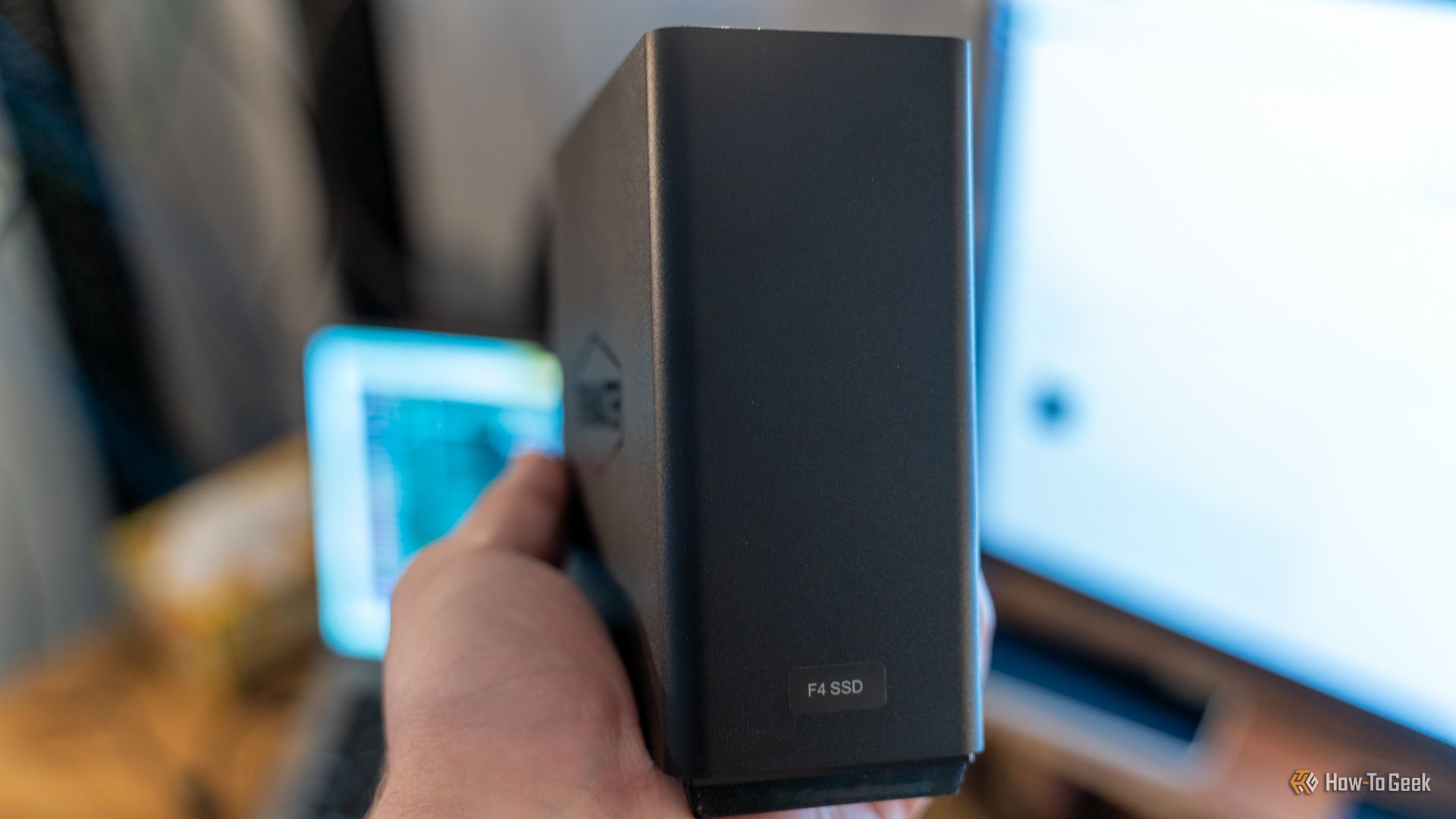
المشكلة في البدء من جديد هذه المرة هي أنني لم يكن لدي جهاز كمبيوتر محمول آخر للإشارة إليه أثناء الإعداد أو عند تثبيت التطبيقات. لذا، قبل أن أمحو القرص وأعيد تثبيت نظام macOS، قررت عمل نسخة احتياطية باستخدام Time Machine. بينما أخطط لجعل الكمبيوتر المحمول يقوم بعمل نسخة احتياطية إلى NAS الخاص بي في المستقبل، كنت بحاجة إلى شيء أسرع بكثير من شبكتي التي تبلغ سرعتها 2.5Gb/s لعمل النسخة الاحتياطية في البداية. وهنا لجأت إلى قاعدة Thunderbolt الخاصة بي التي تحتوي على SSD بسعة 2 تيرابايت.
اكتملت النسخة الاحتياطية الأولية، التي كانت بحجم حوالي 800 جيجابايت، في بضع ساعات فقط. بينما يمكن أن تقرأ وتكتب محركات Thunderbolt وNVMe أسرع من ذلك بالتأكيد، فإن النسخ الاحتياطي لـ 800 جيجابايت من البيانات عبر Time Machine في ساعة أو ساعتين ليس سيئًا على الإطلاق.

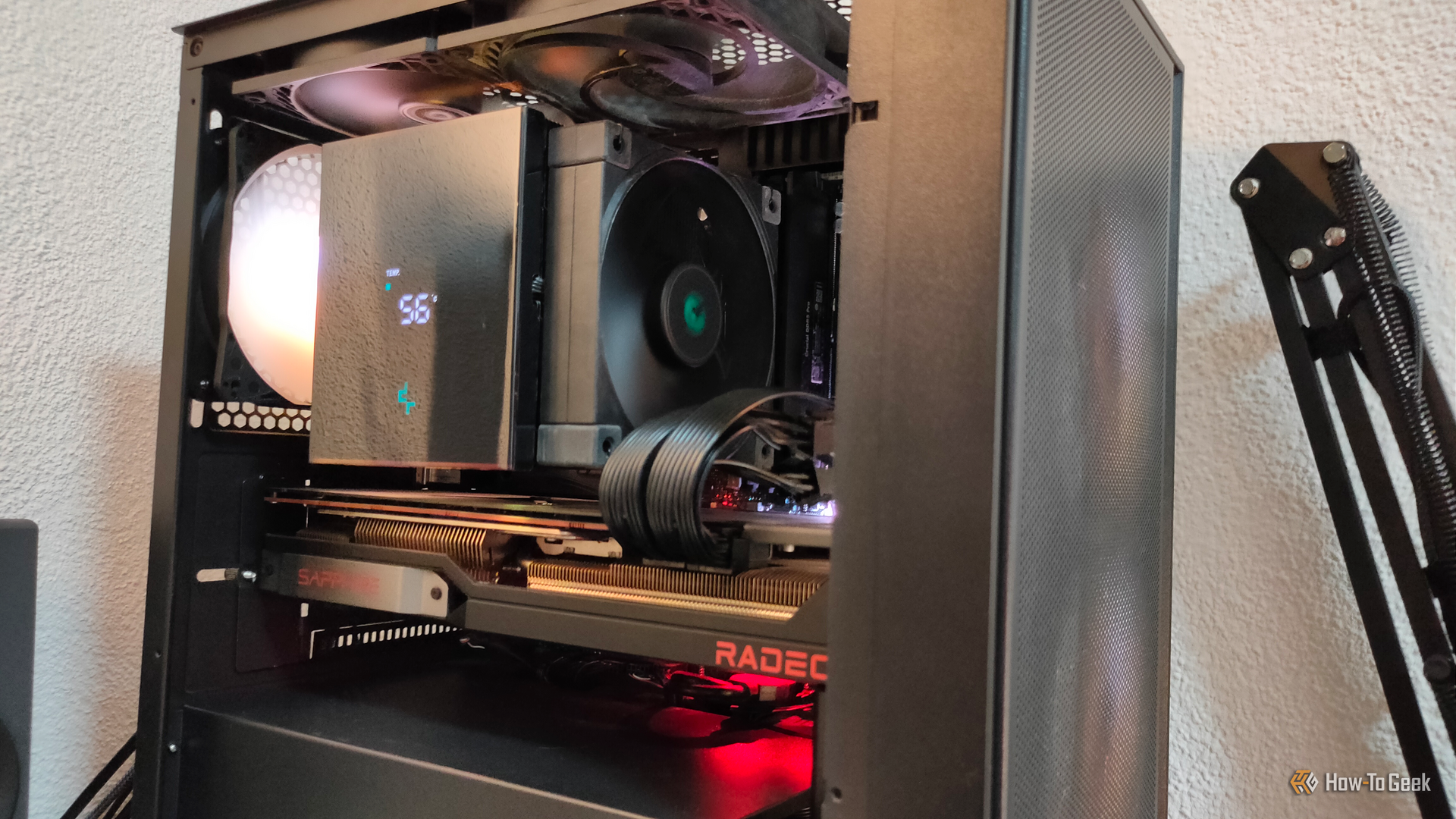




NAS الخاص بي هو المكان الذي قمت فيه بإفراغ الملفات التي أردت الوصول السريع إليها بعد الاستعادة
الوصول إلى الملفات بدون أسلاك مريح للغاية.
بينما كنت أقوم بعمل النسخة الاحتياطية باستخدام Time Machine إلى SSD الخارجي الخاص بي، كنت لا أزال أضع NAS الخاص بي في العمل. الملفات التي كنت أعلم أنني سأحتاج إلى الوصول إليها بسرعة بعد الاستعادة، قمت بنقلها عبر الشبكة إلى خادم التخزين الخاص بي. سيسمح لي ذلك بسحبها دون الحاجة إلى الدخول إلى Time Machine.
بالطبع، الاتصال عبر شبكتي التي تبلغ سرعتها 2.5Gb/s سيجعل النقل سريعًا جدًا، ولكن بالنسبة لملفات التكوين الصغيرة التي كنت بحاجة إليها، لم أكن قلقًا بشأن السرعة. كنت أريد فقط الوصول إلى تلك الملفات دون الحاجة إلى توصيل محرك، وNAS الخاص بي قدم لي بالضبط ما كنت أبحث عنه.
لا أستطيع تخيل عدم وجود مختبر منزلي لمساعدتي في النسخ الاحتياطي لأجهزة الكمبيوتر الخاصة بي
مختبرات المنزل لها استخدامات عملية أيضًا.
لم أكن أعتقد أبدًا أن مختبر منزلي سيكون عمليًا كما كان عندما كنت أقوم بعمل نسخة احتياطية لجهاز الكمبيوتر المحمول الخاص بي. بعد استخدام مختبري المنزلي لعمل نسخة احتياطية لجهاز الكمبيوتر المحمول الخاص بي، أبحث عن طرق أكثر عملية يمكنني من خلالها الاستفادة من مختبري المنزلي. الاحتفاظ بنسخ احتياطية باستخدام Time Machine لي ولزوجتي هو مجرد طريقة واحدة تجعل مختبري المنزلي عمليًا.
لا شك أن دمج NAS مع SSD يوفر استراتيجية فعالة لنسخ احتياطي لجهاز MacBook. توفر هذه المزيج من التخزين السريع والموثوقية، مما يضمن لك الحفاظ على بياناتك بأمان. باستخدام NAS، يمكنك الوصول إلى ملفاتك من أي مكان، بينما يضمن SSD سرعات نقل بيانات عالية. هذا التوازن بين الأداء والمرونة يجعل من هذه الاستراتيجية خيارًا مثاليًا للمستخدمين الذين يحتاجون إلى الأمان والكفاءة.
في النهاية، تأكد من مراجعة احتياجاتك الخاصة وتخصيص الحل المناسب لك، سواء كنت تستخدمه لأغراض العمل أو للترفيه.
[IMAGE:N]
[VIDEO:N]





التعليقات 0
سجل دخولك لإضافة تعليق
لا توجد تعليقات بعد. كن أول من يعلق!